


ディズニープラスをitunesカード(アップルギフトカード)にて支払う方法について解説していきます。
Apple関連のデバイスやデジタルコンテンツだけにしか使えないイメージのあるitunesカード(アップルギフトカード)ですが、ディズニープラスの会費に充てる事が可能です。
その具体的な手順や、注意点などについても見ていきましょう。

アップルギフトカードの使い道は?目的に合わせた最適な活用方法を徹底解説


ディズニープラスをitunesカードで支払う手順

それでは早速、ディズニープラスをitunesカードで支払う手順を確認していきましょう。
押さえておくべきポイントは以下の3つです
・iPhoneやiPadから操作を行う
・itunesカードをApple IDに登録(チャージ)
・ディズニープラスのiOSにて入会
以上の事柄を踏まえた上で具体的に説明します。
itunesカードを入手&チャージ
とにもかくにも、まず必要となるのが支払いに使用するitunesカードです。
現在では「アップルギフトカード」という名称に生まれ変わっていますが、itunesカードでもアップルギフトカードでもどちらでも構いません。
購入先は店舗もしくはオンラインからとなっており、それぞれ購入できるタイプや支払い方法などが異なります。
| 購入先 | タイプ | 支払い方法 | 額面 | 主な店舗・サイト |
|---|---|---|---|---|
| 店舗 | カードタイプ | 現金(※クレカ払い可能な店舗もあり) | 1,500円、3,000円、5,000円、15,000円(金額固定) 1,000円~100,000円(バリアブル) | コンビニエンスストア AppleStore直営店 家電量販店 スーパー 薬局 書店 |
| オンライン | メールタイプ | クレジットカード(※楽天市場ではポイント利用が可能) | 1,000円~500,000円(サイトによって異なる) | AppleStore公式サイト アマゾン 楽天市場 |
itunesカードを手に入れたら、自身のApple IDアカウントにコードを登録しましょう。
登録したApple IDを介してディズニープラスの利用料金を支払うという形になります。
Appleギフトカードの買い方を画像で徹底解説!お得な購入方法や裏技も紹介
ディズニープラスのiOSアプリから登録
itunesカード(Apple ID)にてディズニープラスの支払いを行うには、専用のiOSから行います。
safariやchromeなどのブラウザからはApple ID支払いができませんので必ずアプリから登録しましょう。
アプリは「App Store」から無料でダウンロードが可能です。
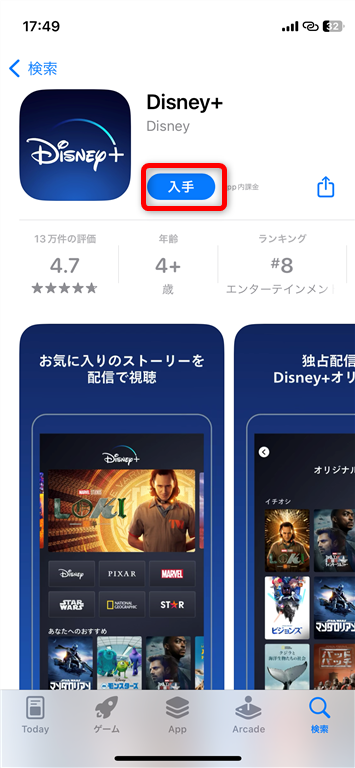
検索からディズニープラスのアプリを見つけたら「入手」をタップ。
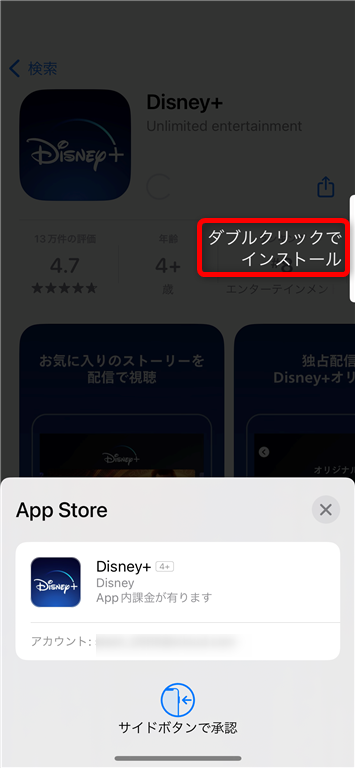
端末操作にて承認をしてダウンロード開始。
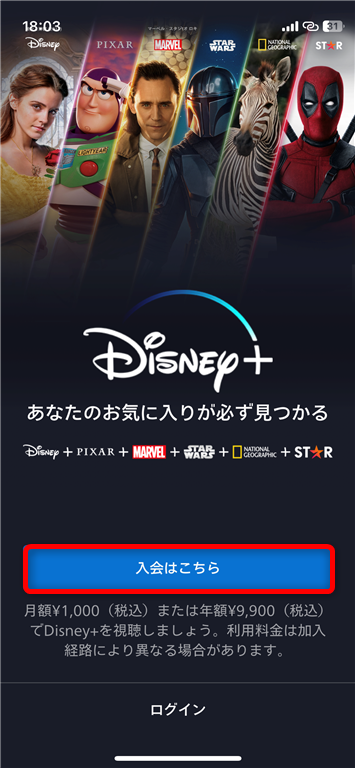
ダウンロードが完了したらアプリを起動。「入会はこちら」をタップ。
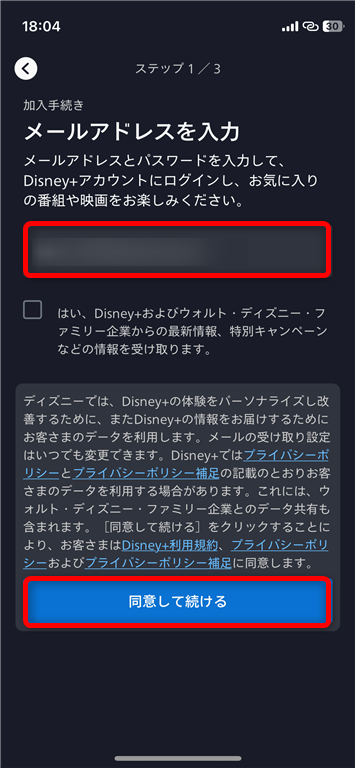
「メールアドレス」を入力して「同意して続ける」をタップ。
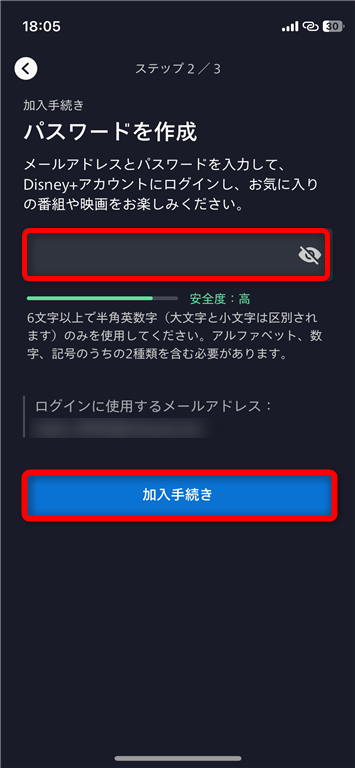
「パスワード」を入力して「加入手続き」
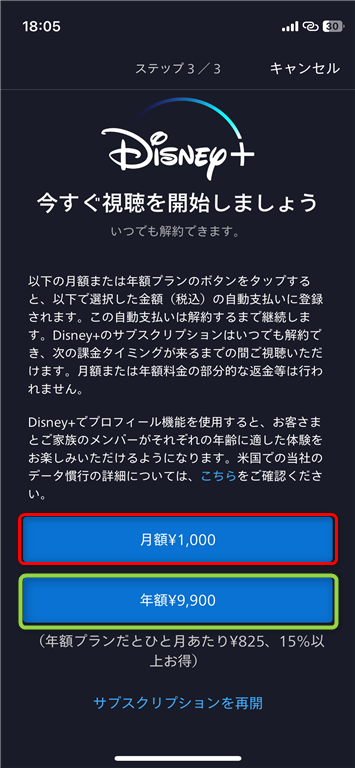
加入するプランを「月額」または「年額」から選びます。
以上で完了です。
更新日(支払日)になると自動的に登録しているApple IDアカウントのitunesカード残高から支払いが行われます。
ディズニープラスitunesカード支払い時の注意点
ディズニープラスの料金がitunesカードで支払い可能な事が分かりましたが、そんな中で幾つか覚えておきたい注意点などもありますので、それを踏まえた上で検討するべきでしょう。
月額料金が990円から1,000円になる
通常、ディズニープラスの月額料金は990円ですがitunesカード支払い(アプリから登録)の場合に限って月額1,000円となります。
10円ほど高くなるので年間では120円の開きとなります。
多少の差ではありますが、勿体ないと感じる方はウェブから別の支払い方法にて利用するのが良さそうです。
年額は変わらず9,900円
月額払いではなく、年間プランで入会した場合は通常と値段は変わらず9,900円となります。
年間プランの場合は一月分に換算すると825円となりますので月額プランを12カ月利用するよりお得になります。
itunesカード残高が足りない場合
更新日(支払日)までにitunesカードの残高が足りないという場合に備えて、予めiPhoneにて支払い設定をしておく必要があります。
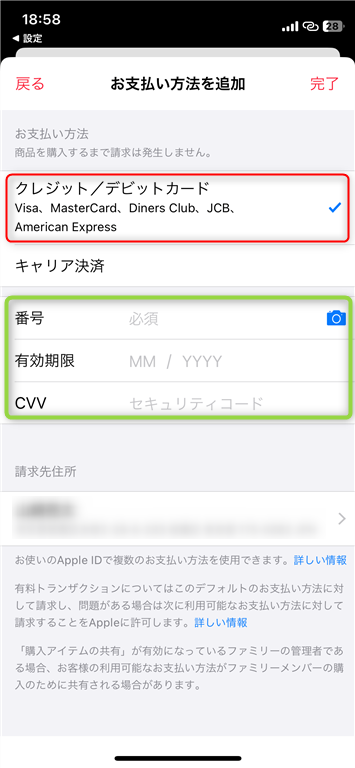
「設定」>「ユーザー名」>「お支払いと配送先」の通りに操作を進めていただき、そちらからクレジットカードまたは携帯キャリア決済を登録します。
クレジットカードを登録する場合は「カード番号」「有効期限」「セキュリティコード」を入力。
キャリア決済の場合は「この携帯電話番号を使用する」にチェックを入れるだけでOK。
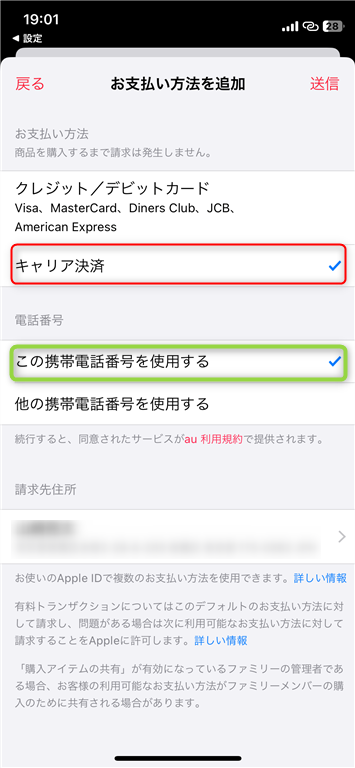
これで、Apple ID残高が足りない場合は設定したどちらかの方法が支払いに適用されます。
例えば残高が600円しかない状態で支払日を迎えた場合は、600円が残高(itunesカード)で支払われて足りない分の400円がクレジットカードもしくはキャリア決済となります。
※残高のみで支払いが可能な場合はクレジットカード・キャリア決済での支払いはされません。
ディズニープラスの支払い方法の変更
ディズニープラスはitunesカード払い以外にも以下のような支払い方法が選択可能です。
- クレジットカード/デビットカード/プリペイドカード(公式サイト、ドコモ、Apple ID払い)
- Paypal(公式サイト)
- ドコモ払い(公式サイト)
- Google Playストア決済(Androidアプリ)
- Amazonアプリ内払い(Amazonアプリ)
※一部デビットカードおよびプリペイドカードでは登録ができない場合があります。
これまでitunesカード払いをしていた状態から別の支払い方法に変更したい場合は、一旦iPhone側でディズニープラスを解約する必要があります。
手順は以下の通りです。
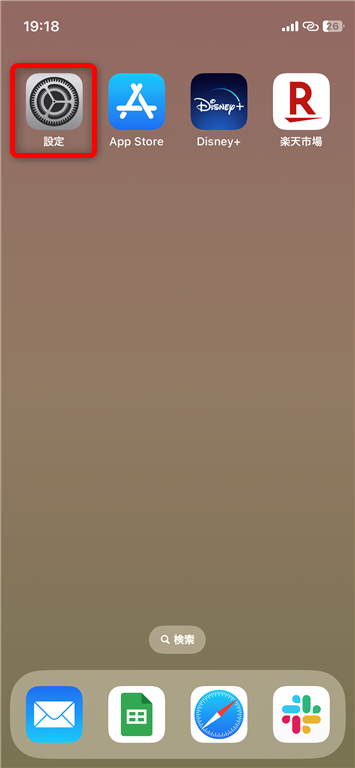
「設定」アプリを開く
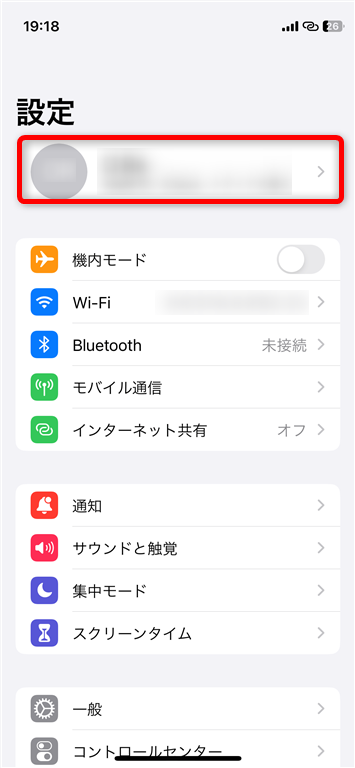
一番上のユーザー名が表示されている部分をタップ。
「サブスクリプション」をタップ
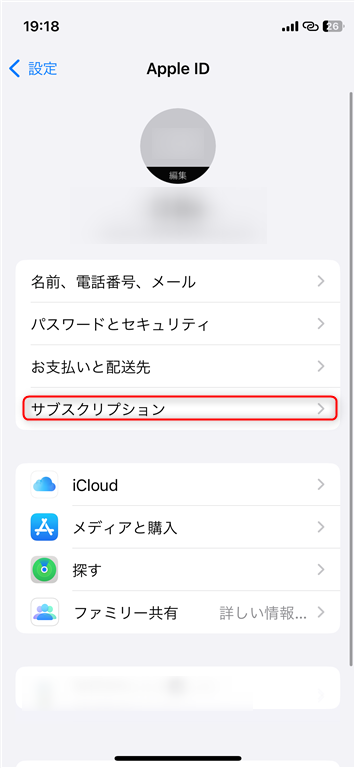
現在登録しているサブスクのサービスが一覧にて表示されたら、その中からディズニープラスを見つけて解約が可能です。
後はディズニープラス公式サイトなど別の方法にて再登録する際に支払い方法を設定すればOKです。
ディズニープラスをitunesカードで支払う!まとめ
ディズニー、ピクサー、マーベル、スター・ウォーズなど様々な動画を楽しむ事ができるディズニープラス。
支払い方法はクレジットカードが一般的ですが、iPhoneのアプリから登録すればApple IDの残高から自動的に支払いが行われます。
残高が足りない場合には「支払い設定」にて登録してあるクレジットカードまたは携帯キャリア決済が利用されます。