


クレジットカードでのアップルギフトカード購入方法
スマートフォンのブラウザを起動(safari・chromeなど)
App Store公式サイトのアップルギフトカード購入ページにアクセス。
表示されたトップページから「購入」をタップ。
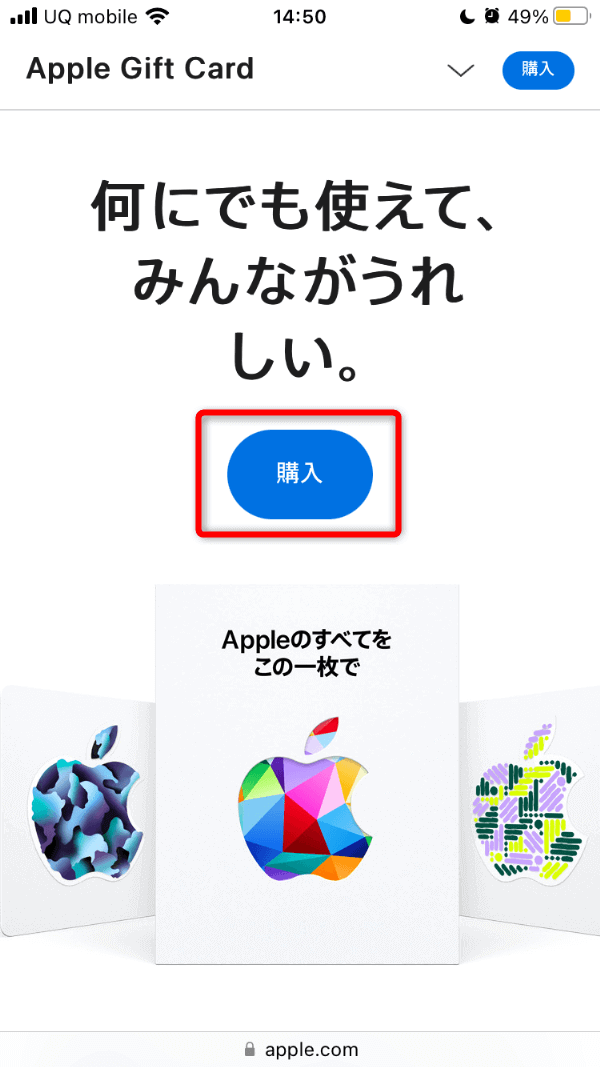
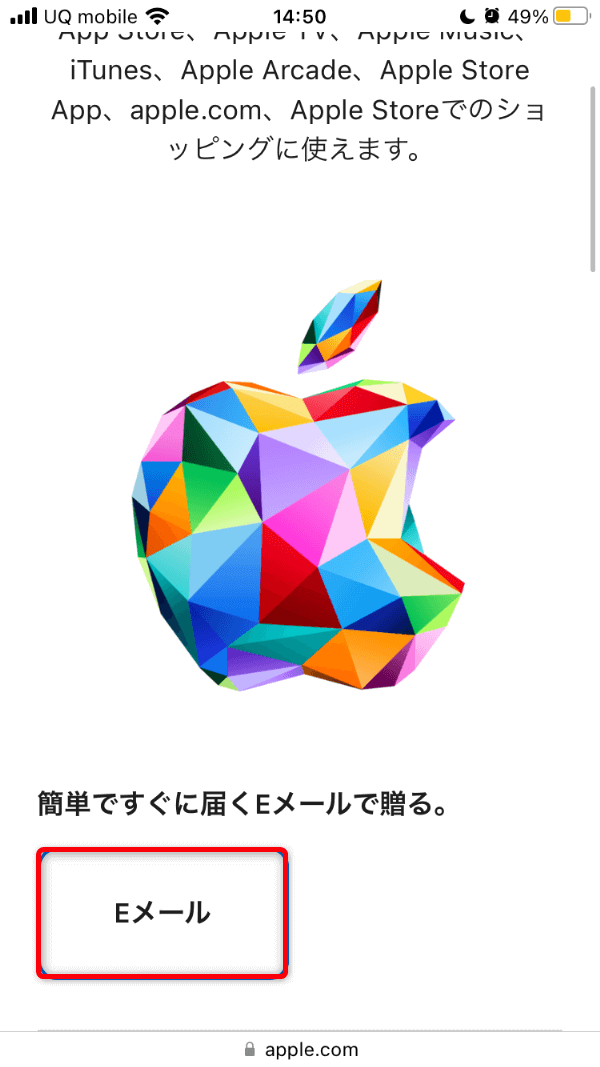
現在、Apple Store公式サイトから購入できるのは「Eメールタイプ」のアップルギフトカードとなっております。
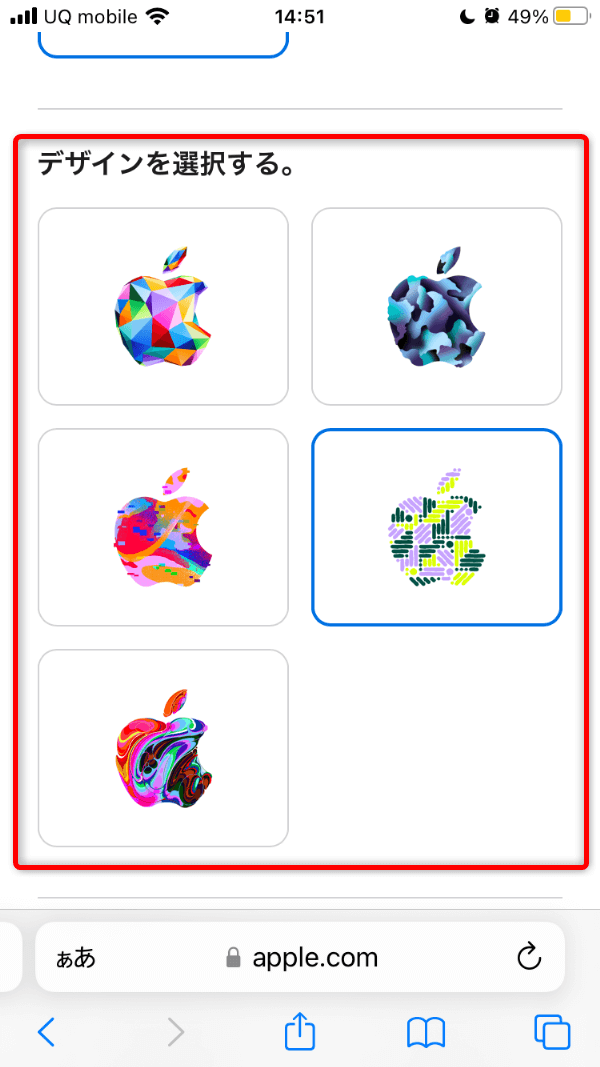
そのまま画面を下にスクロールし、デザインを5種類の中から1つ選択します。
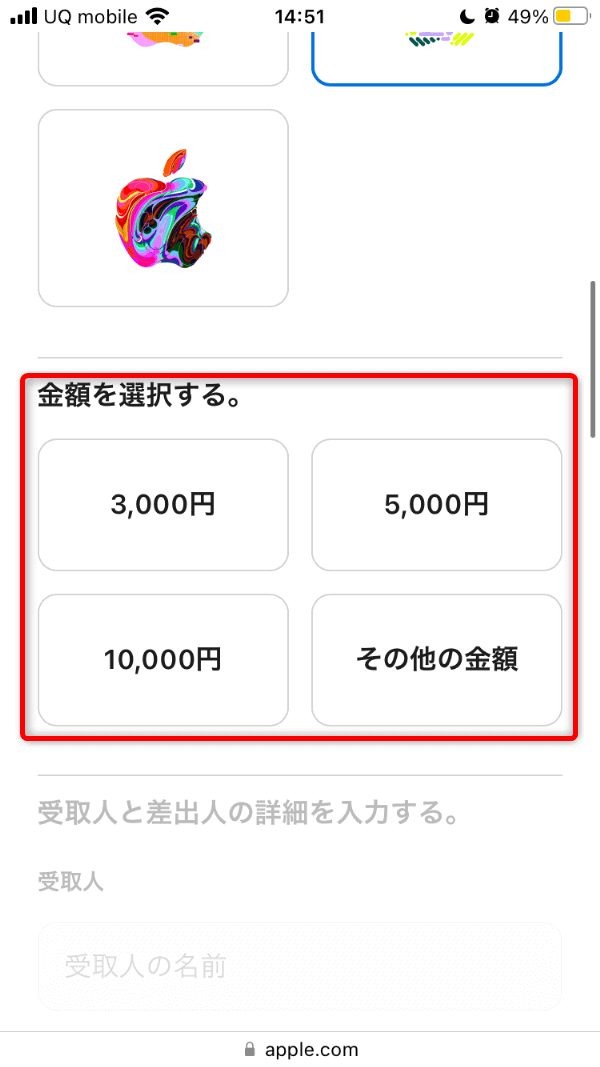
更に下にスクロールし、購入するアップルギフトカードの金額を選択または「その他の金額」から手入力します。(1,000円~500,000円までの範囲内)
受取人のと差出人それぞれの「名前」と「メールアドレス」を入力。
※任意でメッセージも追加する事ができます。
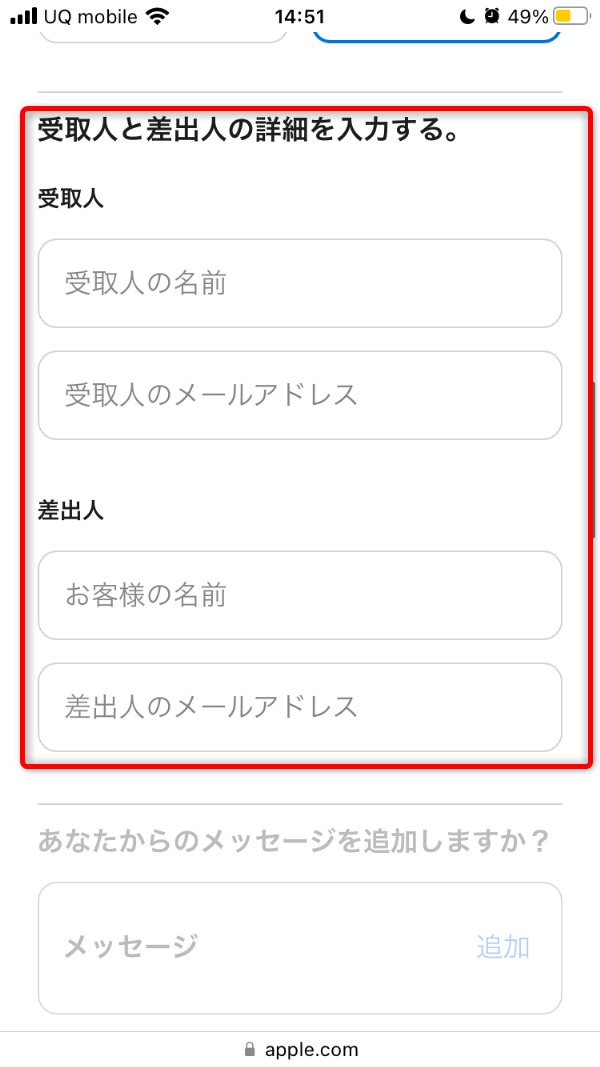
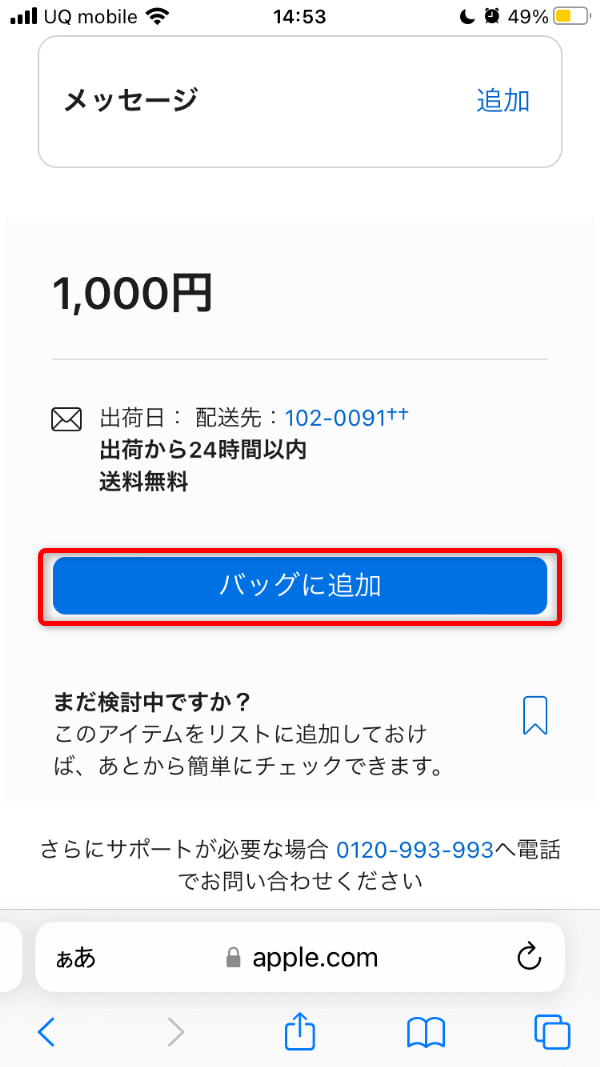
全ての入力が完了したらページ下部に表示されている「バッグに追加」をタップ。
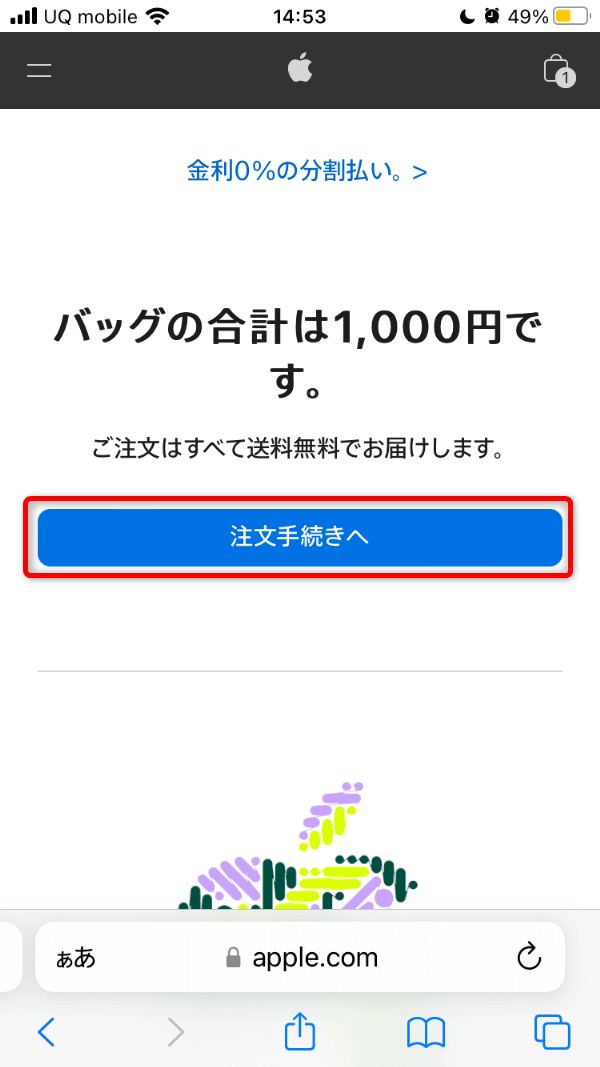
「注文手続きへ」をタップ。
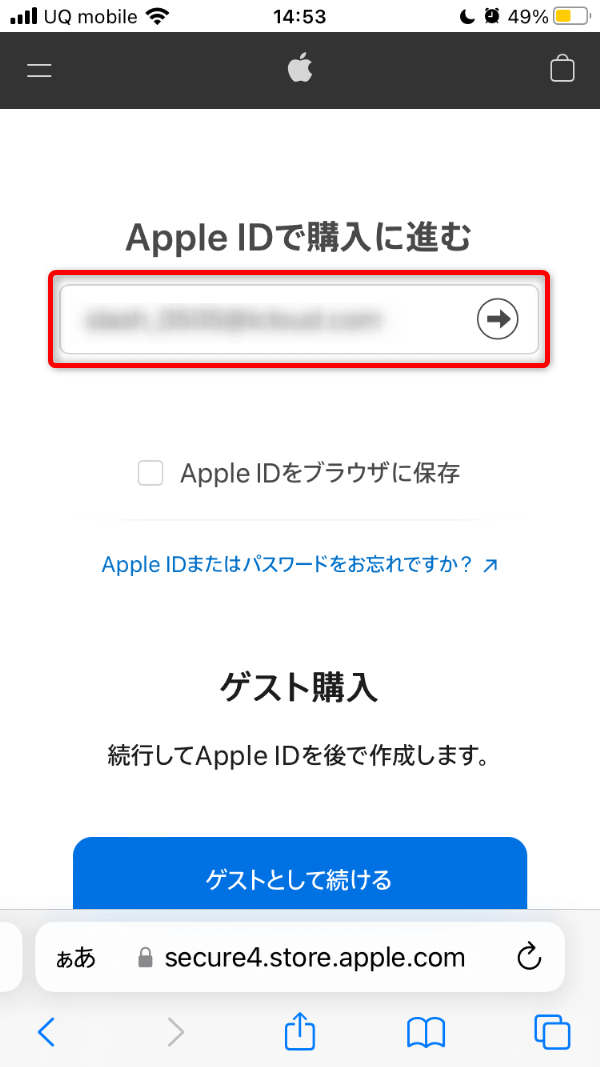
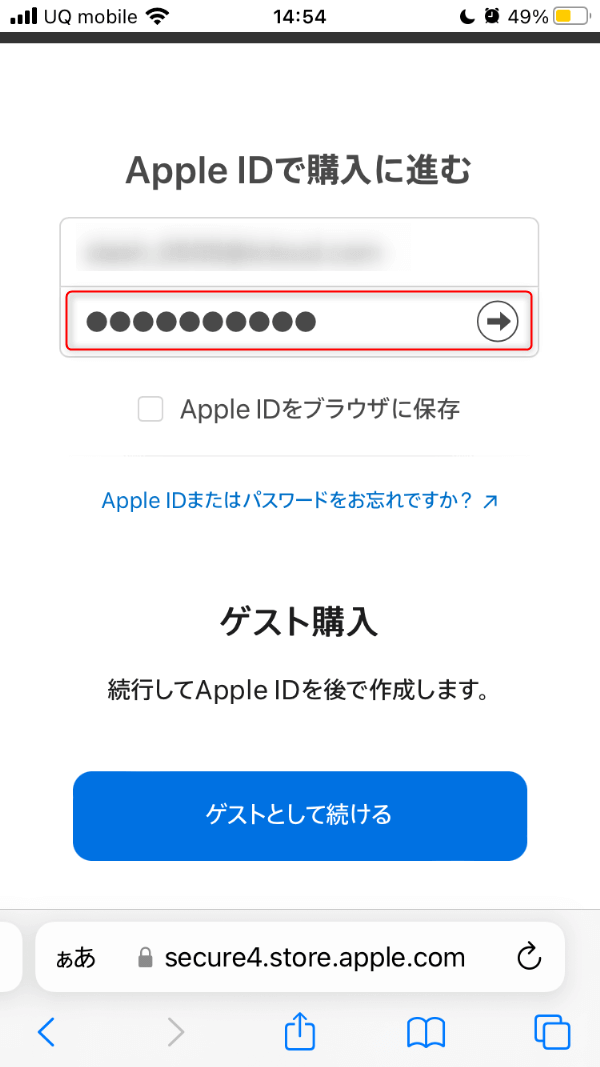
Apple IDでのログインを求められますのでEメールアドレスを入力して矢印マークをタップ。
次にApple IDに登録しているパスワードを入力して矢印マークをタップ。
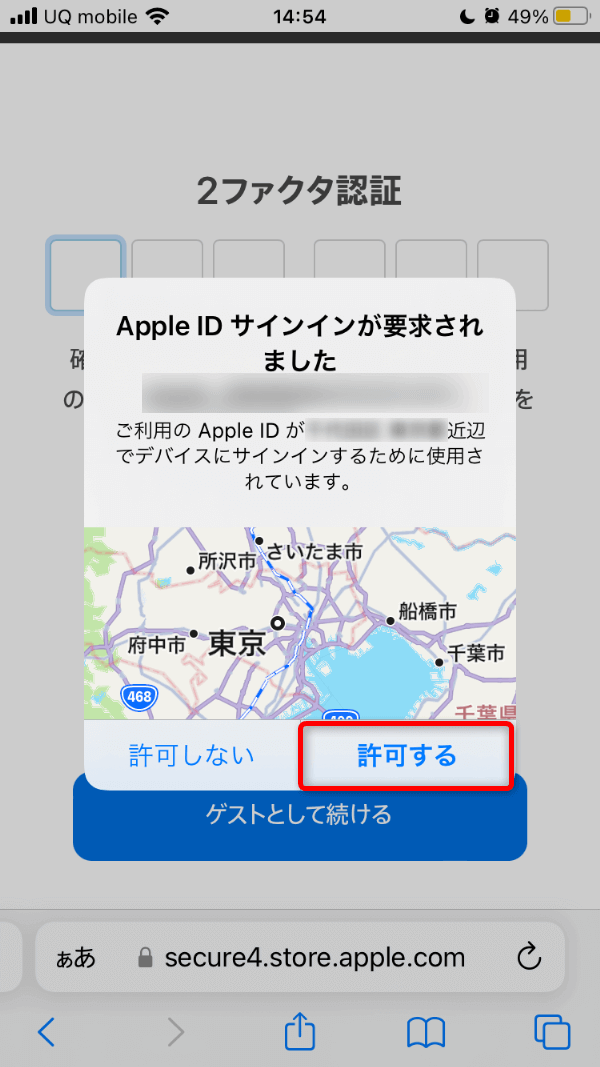
「Apple IDサインインが要求されました」というポップアップが表示されますので、「許可する」をタップ。
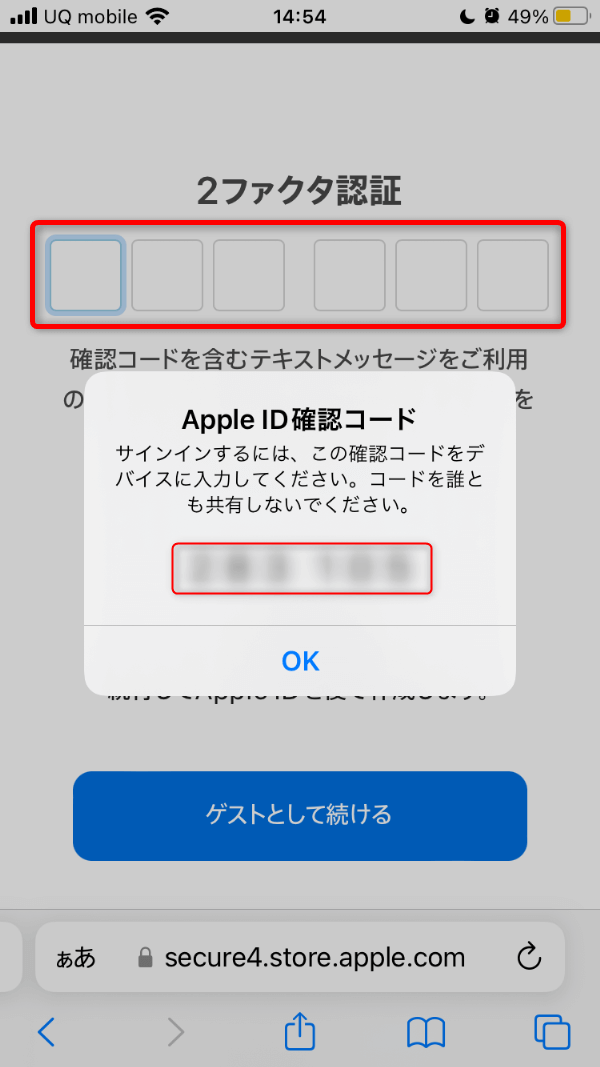
6桁のApple ID確認コードが表示されるので、その通りに入力します。
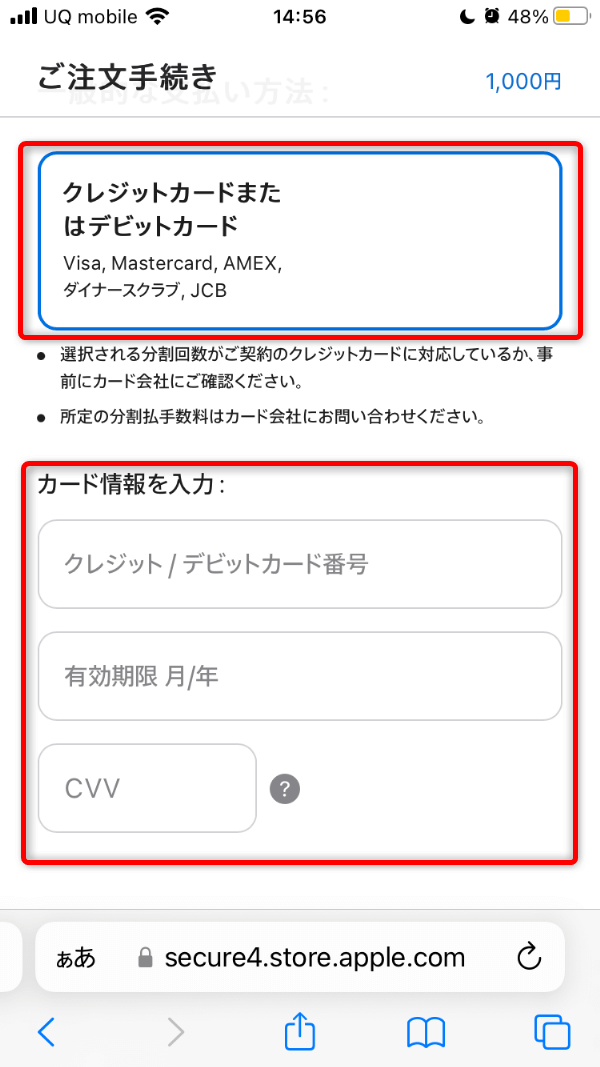
お支払方法を「クレジットカードまたはデビットカード」に選択し、カード情報(カード番号/有効期限/セキュリティコード)を入力します。
画面を下にスクロールして、請求先住所の情報を入力します。
・国名(固定)
・姓
・名
・郵便番号
・都道府県
・市町村
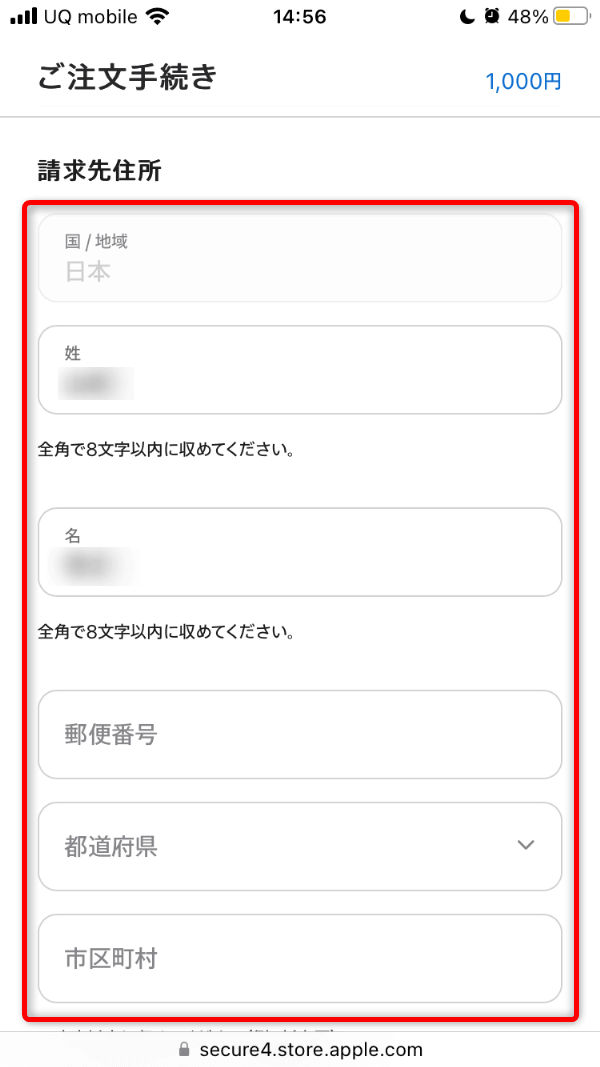
更に以下の情報を入力します。
・番地
・建物名など
・メールアドレス
・携帯電話番号
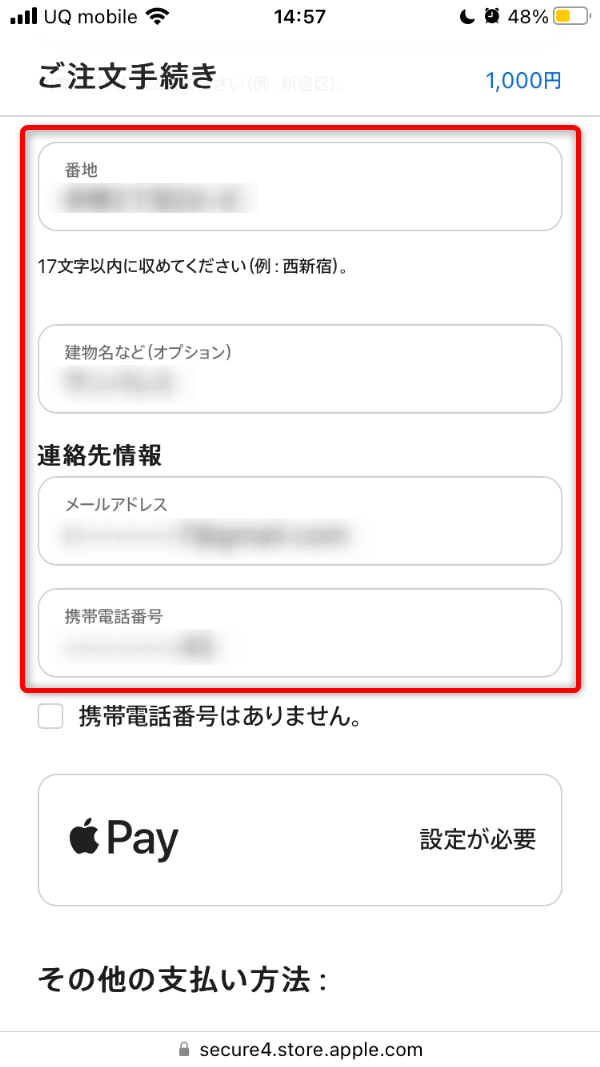
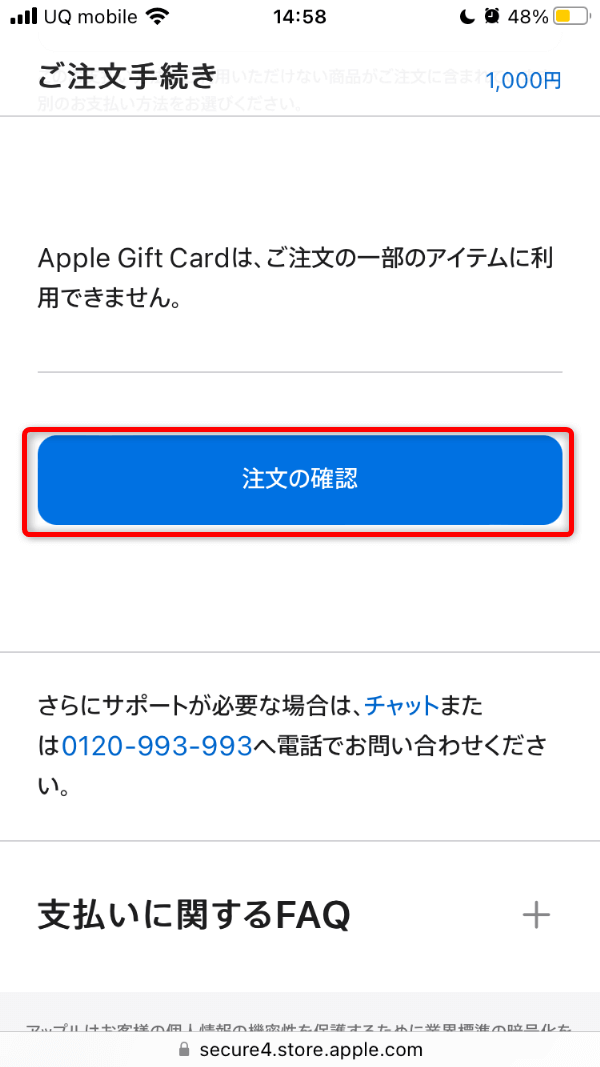
全ての入力が完了したらページ下部の「注文の確認」をタップ。
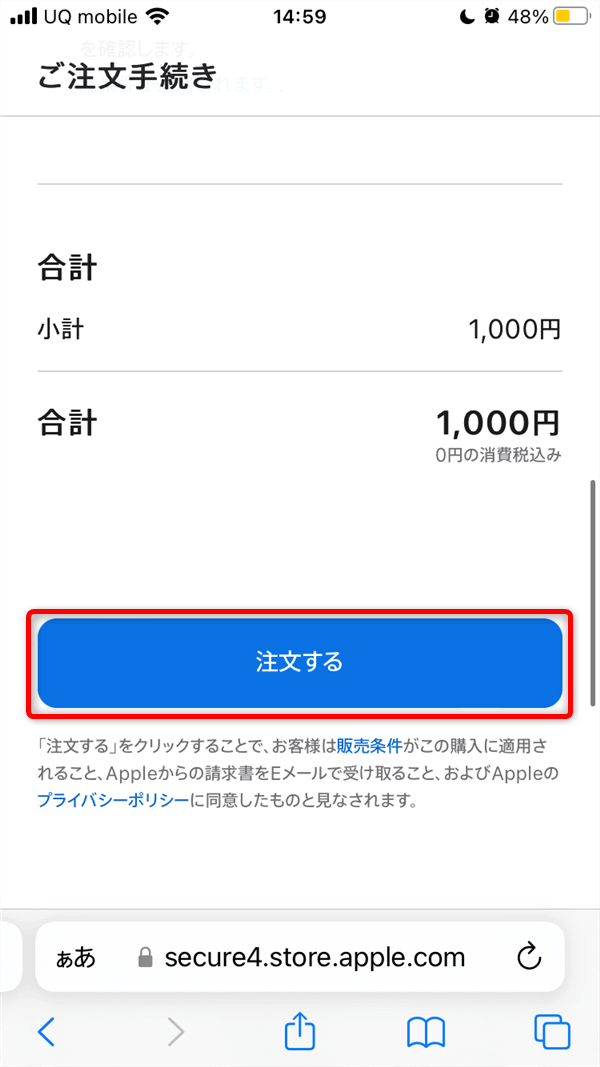
注文情報が表示されるので、間違いがないか最終チェック。
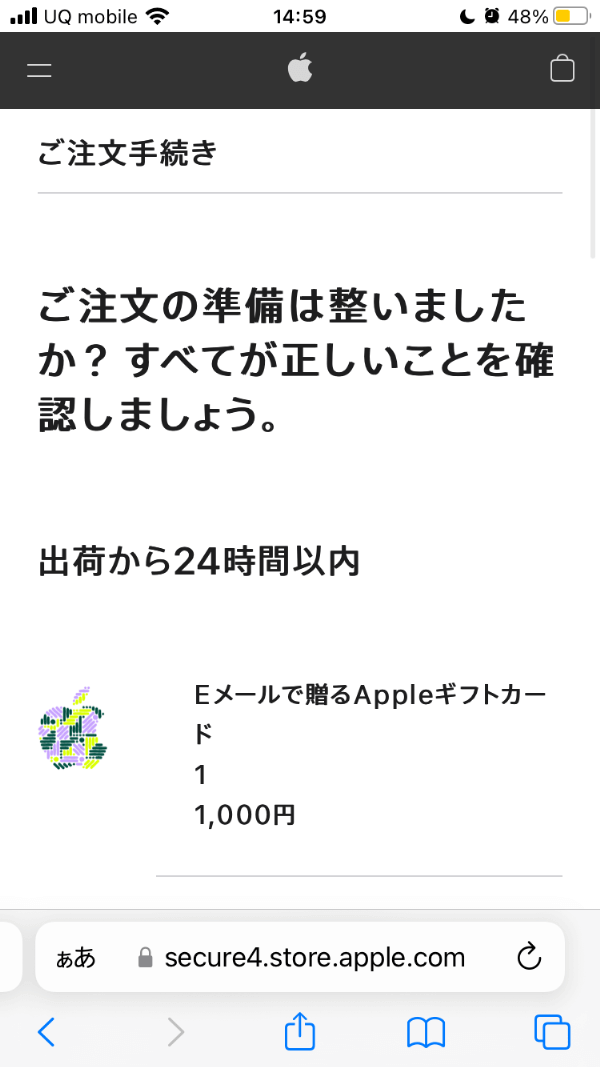
「注文する」をタップするとアップルギフトカードの購入が完了します。
キャリア決済でのアップルギフトカード購入方法
キャリア決済でアップルギフトカードを購入するには事前にiPhoneにて支払い方法の設定を行う必要があります。
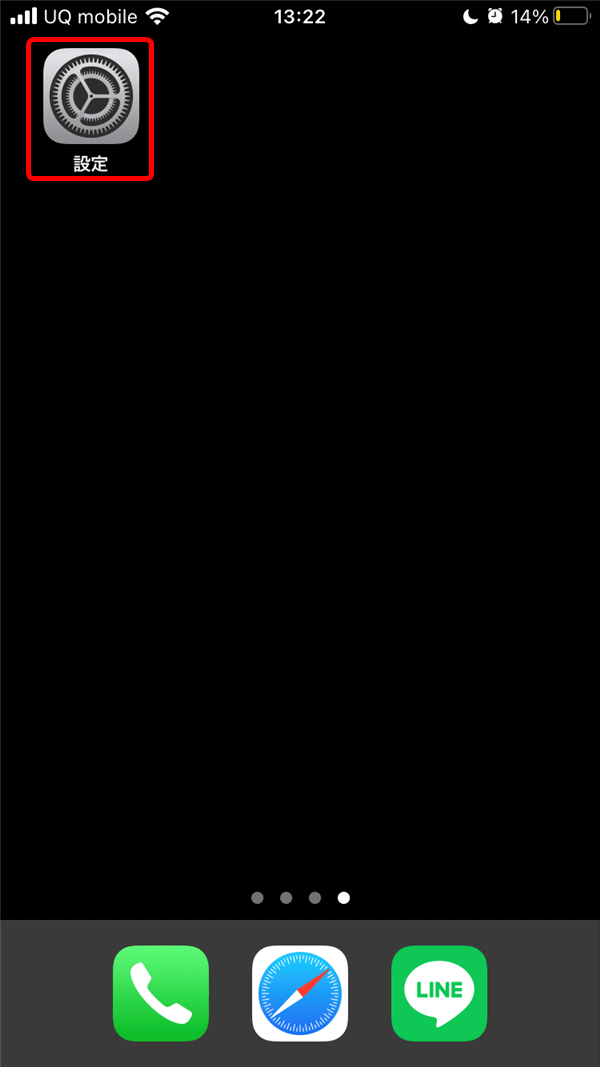
設定アプリを起動。
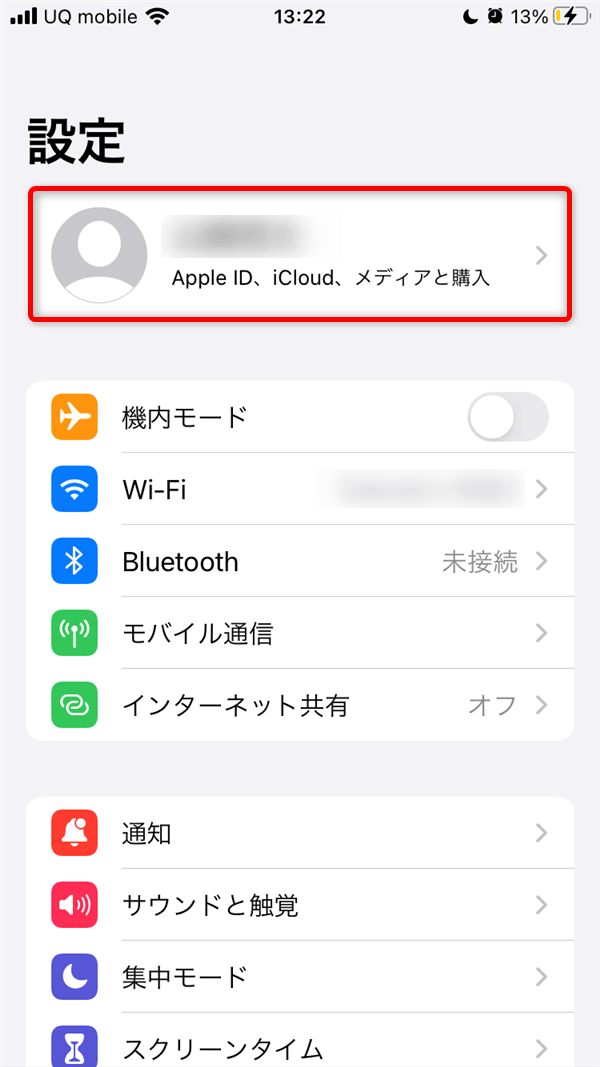
一番上の「ユーザー名」が表示されている部分をタップ。
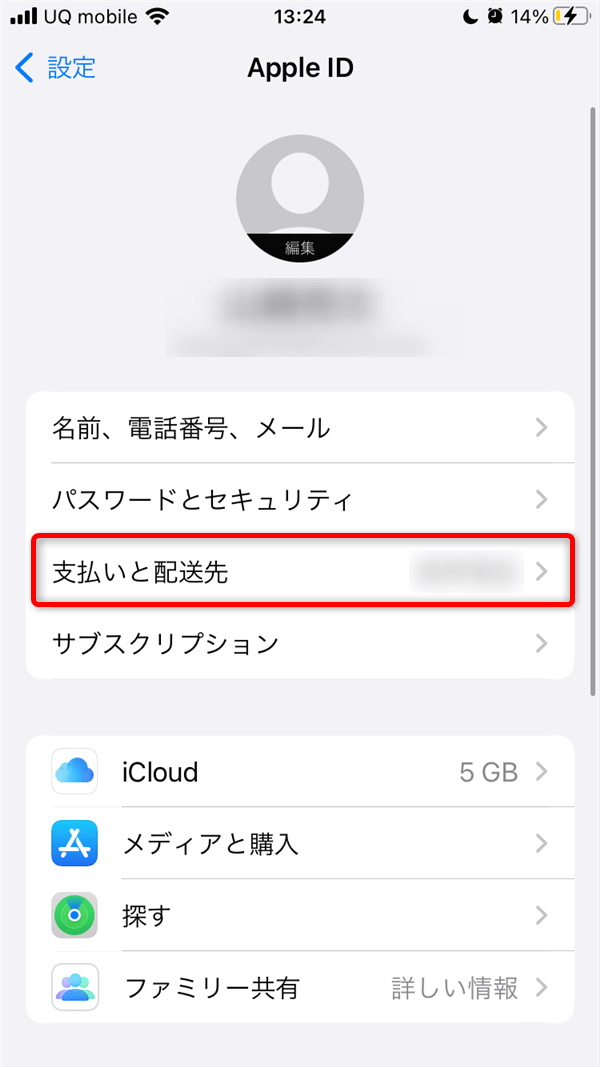
「支払いと配送先」をタップ。
※この後、Apple IDのログインを求められた場合はアカウントに登録してある「Eメールアドレス」と「パスワード」にてログインして下さい。
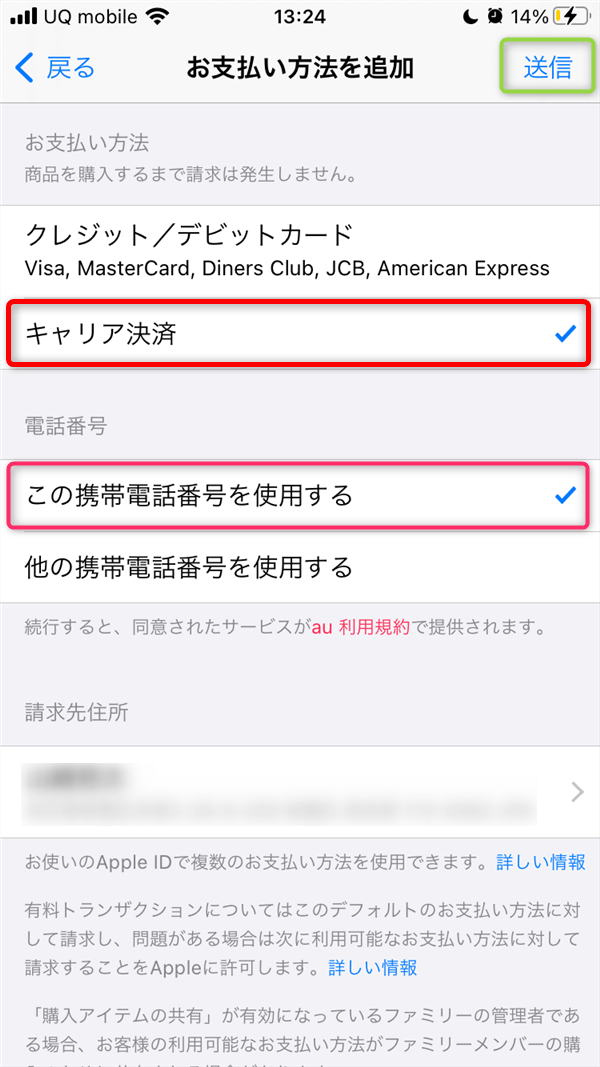
お支払方法にて「キャリア決済」にチェックを入れ、「この携帯電話番号を使用する」にもチェック。
※他の携帯電話でも設定は可能です。
最後に「送信」をタップします。
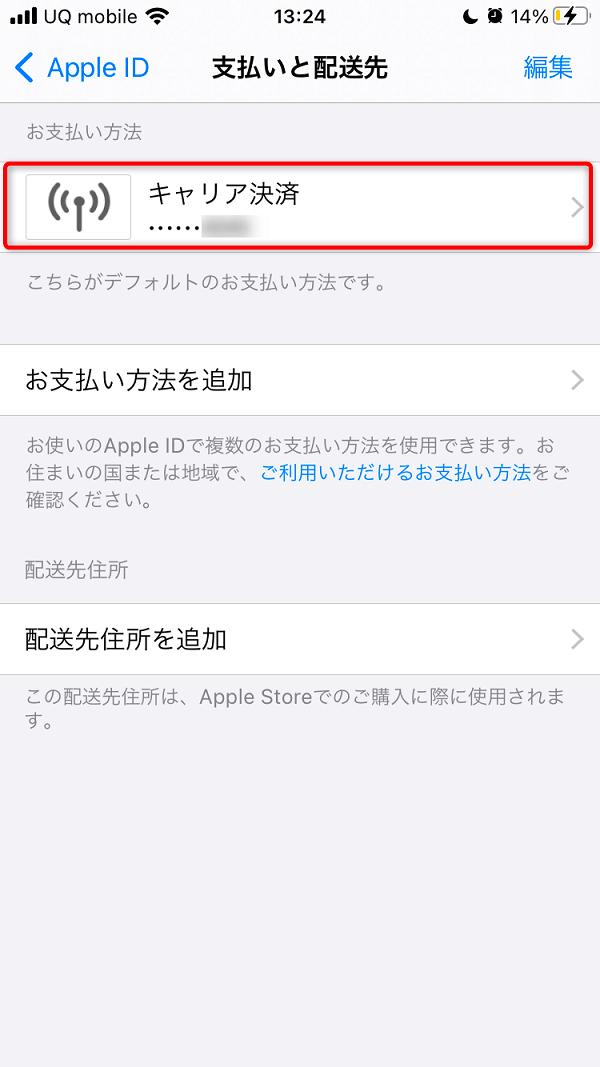
お支払い方法に「キャリア決済」と表示されていてばOK。
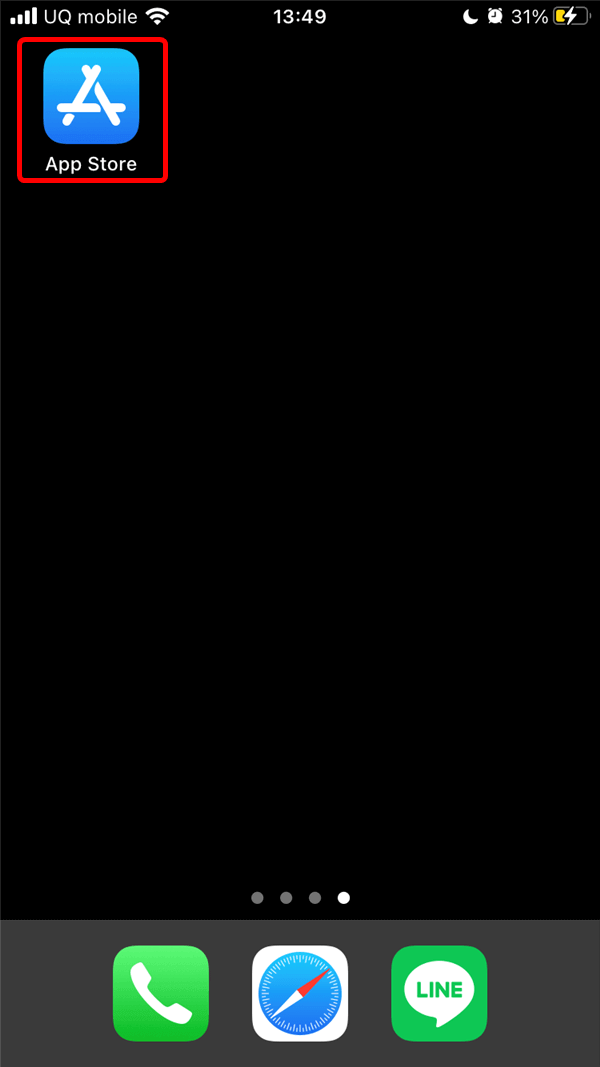
ホーム画面に戻り、「App Store」を起動。
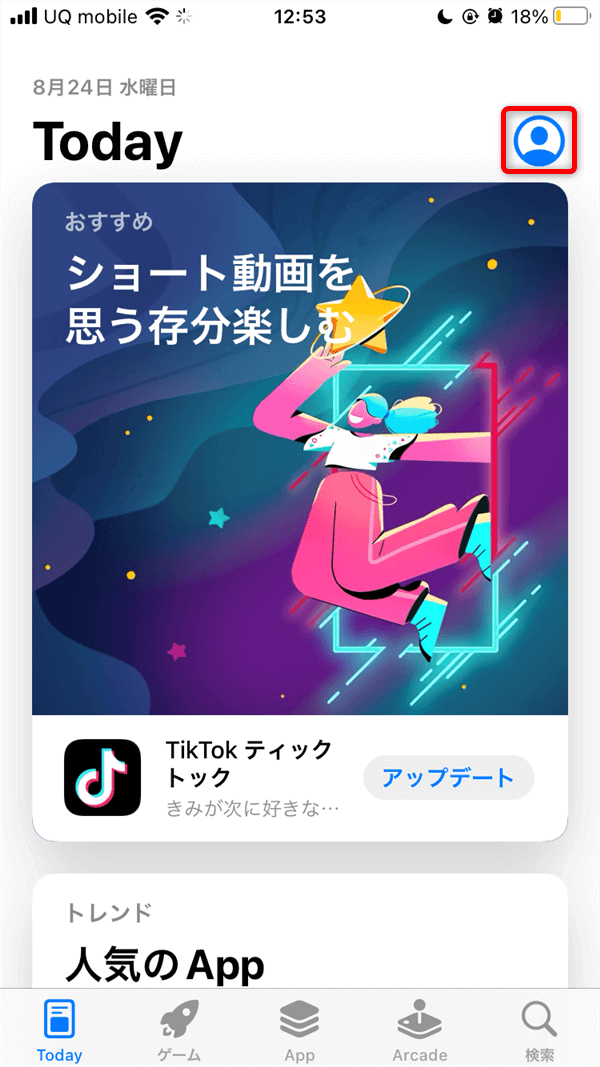
右上に表示されているアカウントアイコンをタップ。
「メールでギフトカードを送信」をタップ。
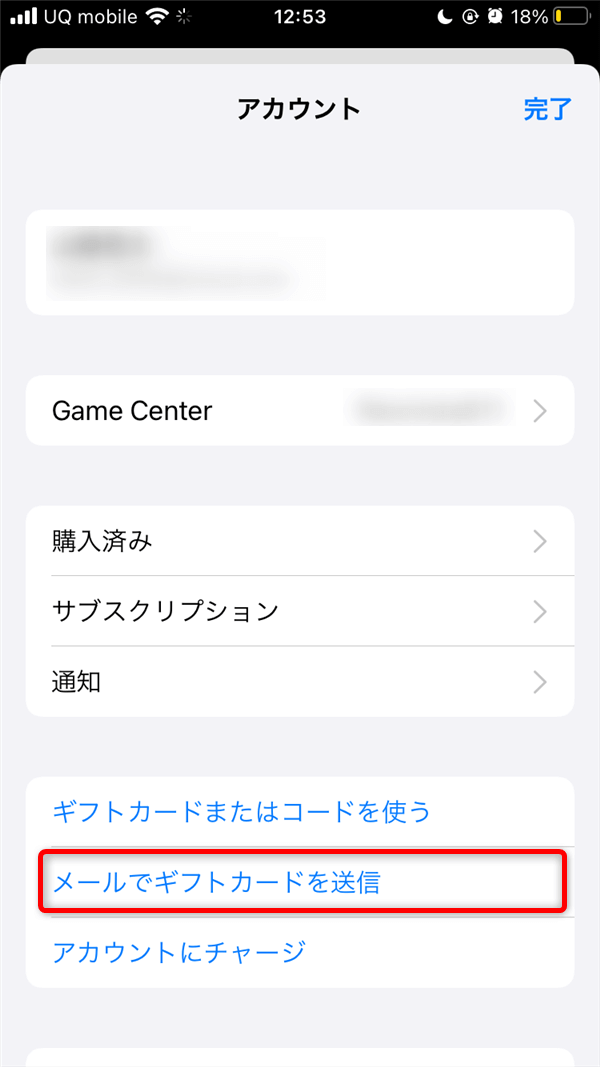
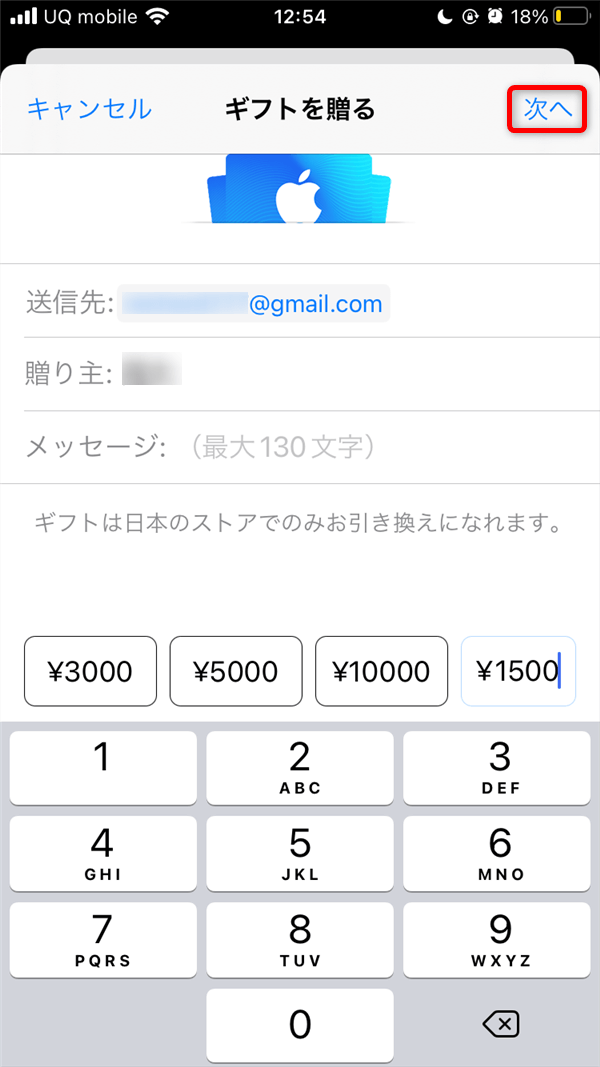
ギフトを贈る送信先のEメールアドレス・送り主の名前・メッセージ(任意)・金額などの設定を行い「次へ」をタップ。
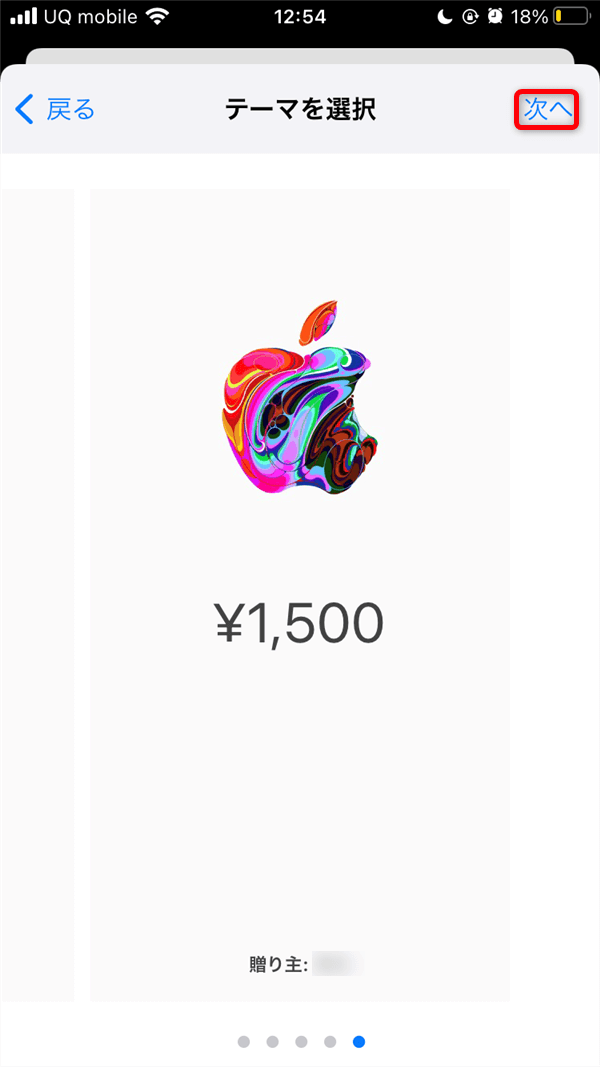
アップルギフトカードのデザインを選択して「次へ」
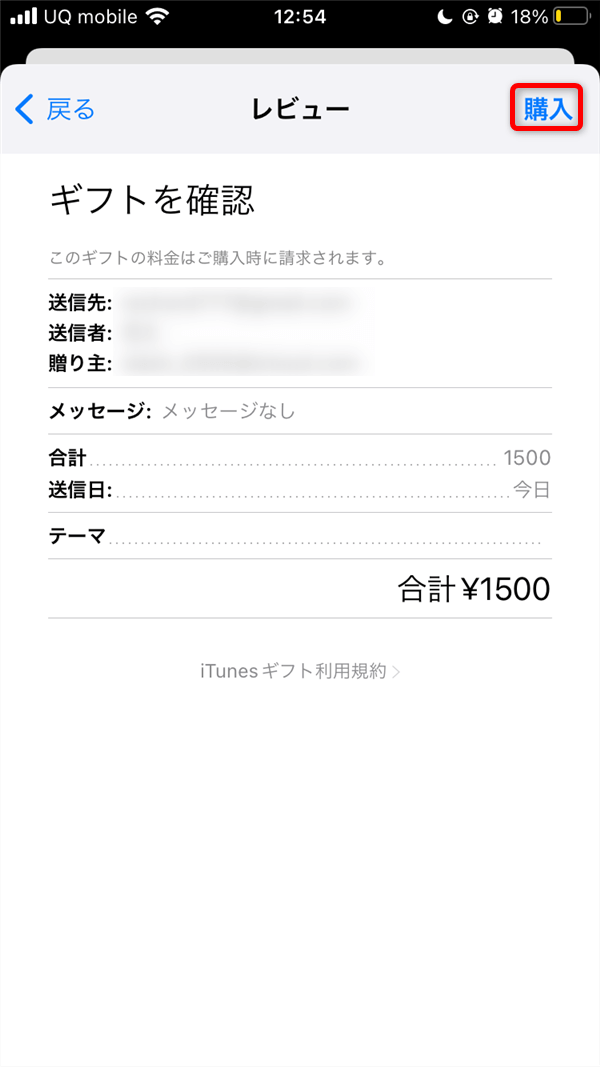
注文内容が表示されるので、確認して「購入」をタップ。
再度「今すぐ購入」をタップ。
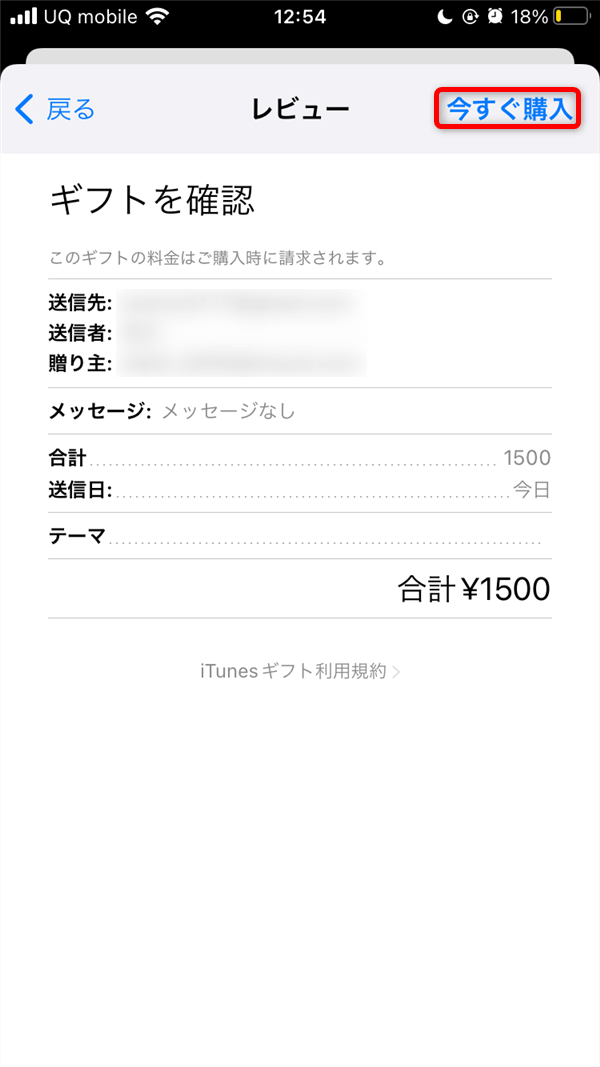
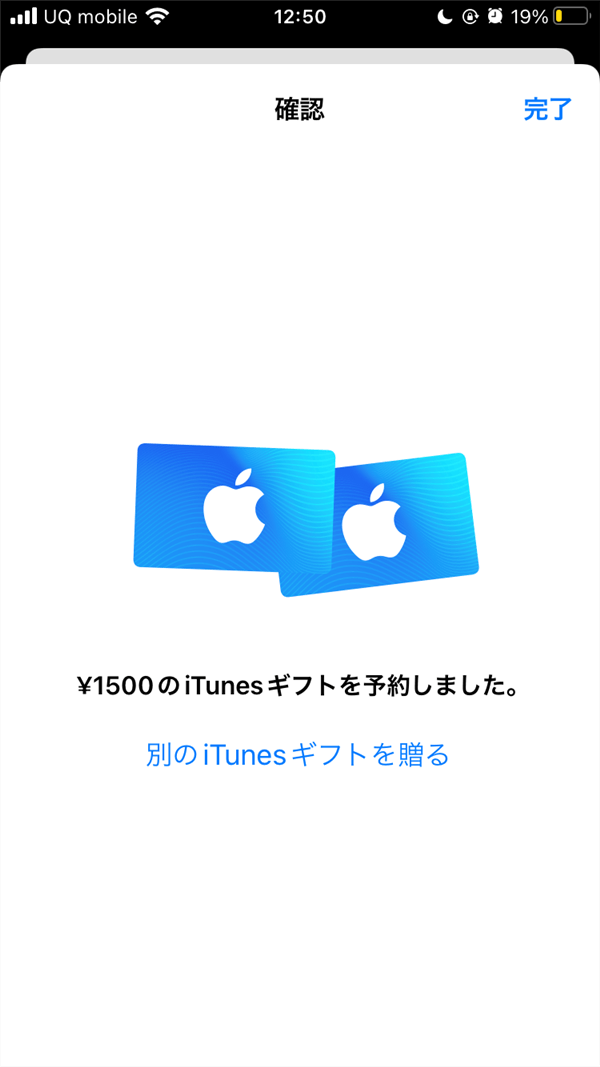
以上でアップルギフトカードの注文は完了です。